Google Keep et Folino comparés
| Fonction | Google Keep | Folino |
|---|---|---|
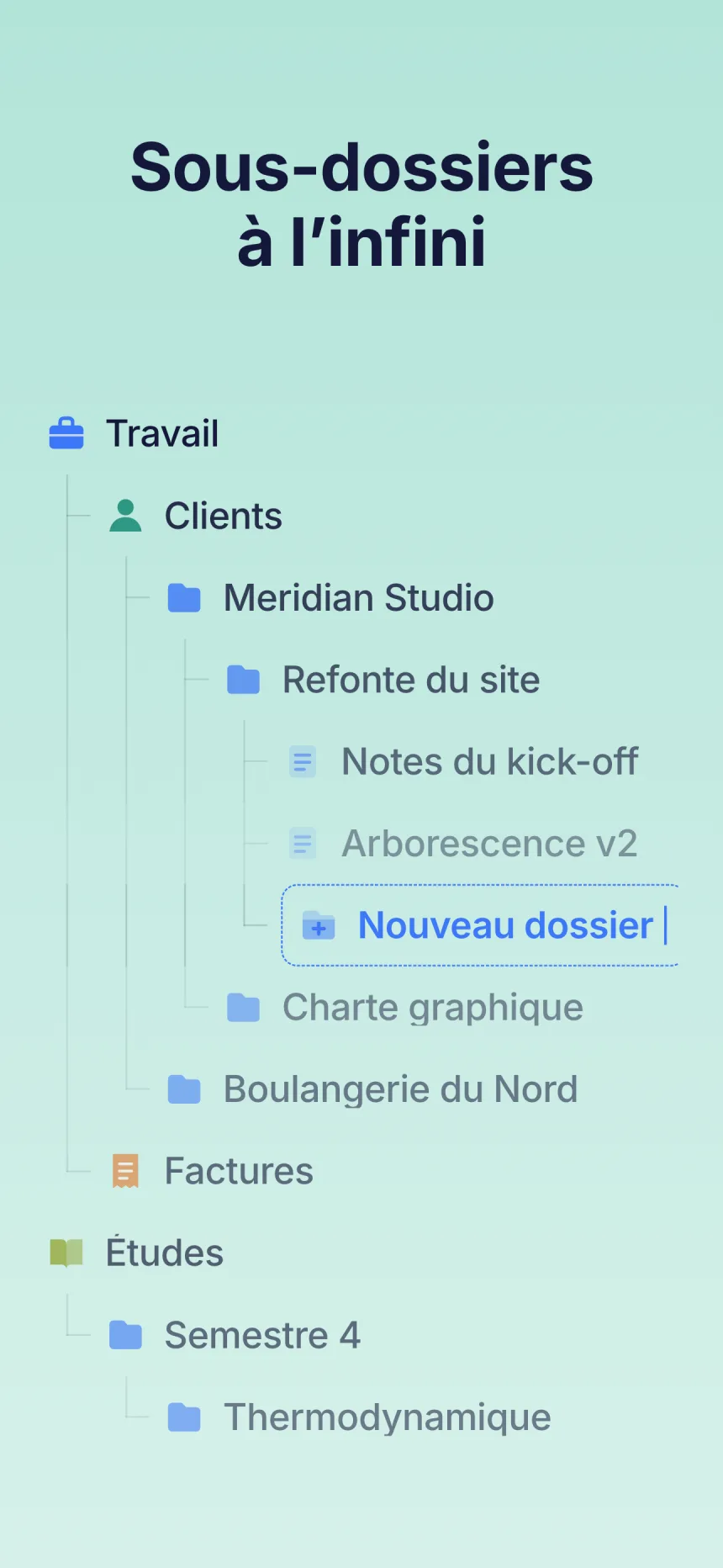
| Dossiers et sous-dossiers | Non, seulement des libellés | Oui, sans limite de profondeur |
| Listes de contrôle | Oui | Oui |
| Mise en forme | Seulement sur Android et le Web, pas sur iPhone | Oui |
| Android et iPhone | Oui | Oui |
| Synchronisation entre appareils | Oui, gratuite avec un compte Google | Oui, avec Premium via Google Drive |
| Version web | Oui | Non |
| Édition collaborative | Oui | Non |
| Prix | Gratuit | Gratuit, Premium en achat unique |
Mise à jour : septembre 2026. Les fonctions des deux applications peuvent changer.
Pourquoi des dossiers plutôt que des libellés ?
-
Une place fixe pour chaque note
Dans Folino, chaque note se trouve dans un seul et unique dossier. Vous savez toujours où chercher.
-
Une structure qui grandit avec vous
« Collège » devient « Collège › 3e › Maths ». Vous ajoutez de nouveaux niveaux quand vous en avez besoin.
-
Un seul niveau à la fois
Folino vous montre le contenu du dossier actuel – pas toutes vos notes d’un coup.
Comment emporter vos notes de Keep
Toutes vos notes en une seule fois – avec la mise en forme, les listes de contrôle, les images et les libellés transformés en dossiers. Sans rien retaper.
- Installez Folino puis, dans le menu, sous « Entretien des données », ouvrez « Importer depuis d’autres applis » › « Google Keep ».
- Le petit guide de l’application vous mène à Google Takeout. Créez-y l’exportation – Google Keep est déjà sélectionné – puis téléchargez le fichier ZIP depuis l’e-mail de Google.
- Choisissez le fichier ZIP dans Folino, vérifiez l’aperçu et touchez « Importer ». Tout arrive dans un nouveau dossier, et les libellés deviennent des dossiers.
Questions fréquentes
Puis-je récupérer toutes mes notes Keep d’un coup ?
Oui. Vous créez une exportation avec Google Takeout et choisissez le fichier ZIP dans Folino. La mise en forme, les listes de contrôle, les images et les libellés (sous forme de dossiers) suivent, et tout arrive dans un nouveau dossier.
Folino est-il payant ?
Non. Les dossiers, sous-dossiers, notes et listes de contrôle sont gratuits et sans publicité. L’import depuis Google Keep est gratuit lui aussi. Premium est un achat unique – pas un abonnement.
Puis-je continuer à utiliser Google Keep en parallèle ?
Oui. L’exportation est une copie, vos notes Keep restent inchangées. Ce que vous modifiez ensuite dans Keep n’est pas repris automatiquement – pour cela, créez une nouvelle exportation.
Puis-je aussi transférer des notes une par une ?
Oui, via le menu de partage de Keep : ouvrez la note, touchez « Action » (⋮) en bas à droite, puis choisissez « Envoyer » › « Envoyer via d’autres applications » › Folino. Sur iPhone : « Action » › « Envoyer » › Folino.
Téléchargez Folino gratuitement
Gratuit pour Android et iOS. Sans publicité, sans abonnement.




Scannez le QR code avec l’appareil photo de votre téléphone – la boutique d’applications s’ouvre directement.
Google Keep est une marque de Google LLC. Folino est un produit indépendant, sans lien avec Google.