Google Keep 与 Folino 对比
| 功能 | Google Keep | Folino |
|---|---|---|
| 文件夹和子文件夹 | 不支持,只有标签 | 支持,层级不限 |
| 清单 | 支持 | 支持 |
| 格式 | 仅限 Android 和网页版,iPhone 上不支持 | 支持 |
| Android 和 iPhone | 支持 | 支持 |
| 多设备同步 | 支持,使用 Google 账号免费同步 | 支持,Premium 通过 Google 云端硬盘同步 |
| 网页版 | 有 | 没有 |
| 协同编辑 | 支持 | 不支持 |
| 价格 | 免费 | 免费,Premium 一次性购买 |
截至 2026 年 9 月。两款应用的功能都可能发生变化。
为什么用文件夹,而不是标签?
-
每条笔记都有固定位置
在 Folino 中,每条笔记都只放在一个文件夹里。你始终知道该去哪里找。
-
结构随你一起成长
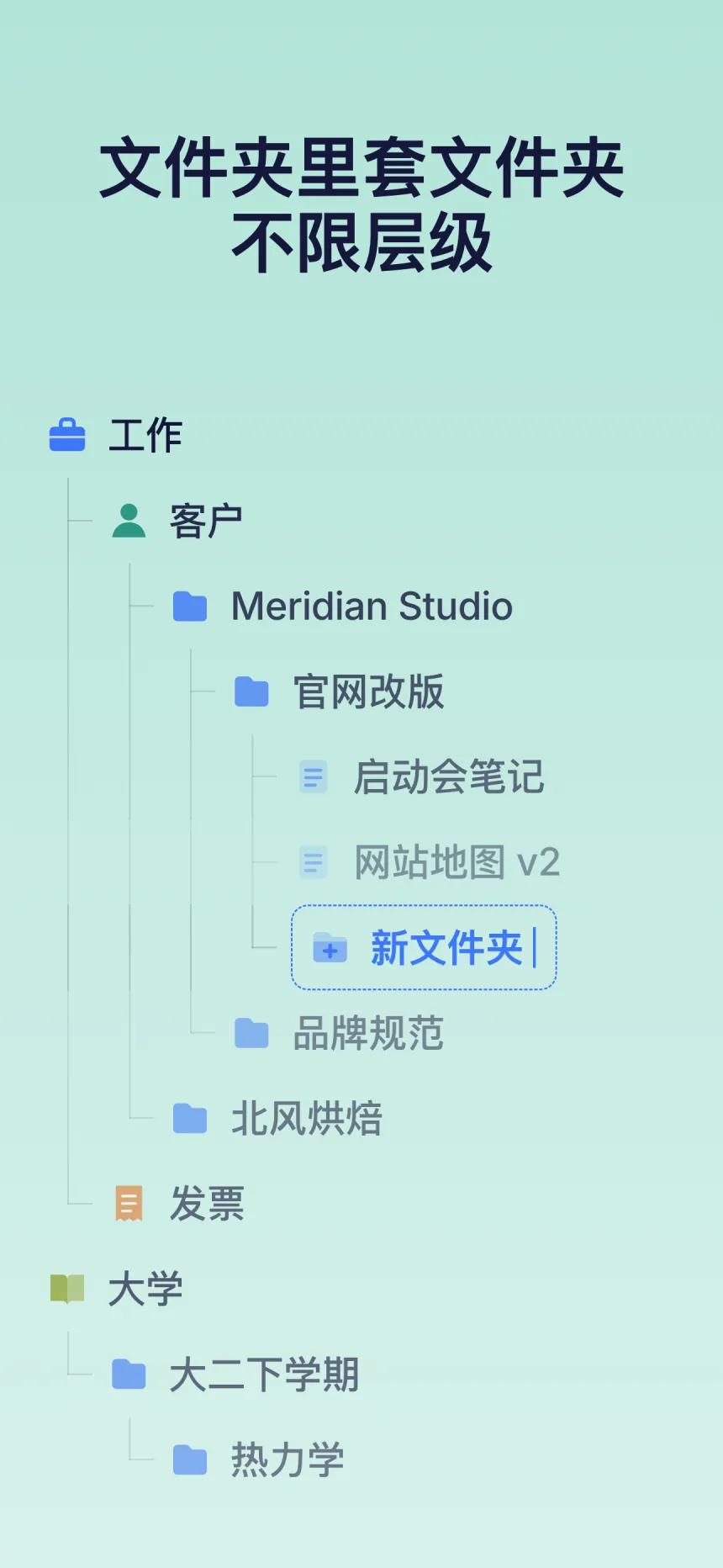
“学校”可以发展成“学校 › 九年级 › 数学”。需要时再添加新的层级。
-
一次只看一层
Folino 只显示当前文件夹里的内容——而不是一下子列出所有笔记。
如何把笔记从 Keep 带过来
所有笔记一次性搬过来——格式、清单和图片都会保留,标签会变成文件夹。无需重新输入。
- 安装 Folino,在菜单的“数据维护”下打开“从其他应用导入” › “Google Keep”。
- 应用内的简短指南会带你前往 Google Takeout。在那里创建导出(Google Keep 已经选好),然后从 Google 发来的电子邮件中下载 ZIP 文件。
- 在 Folino 中选择该 ZIP 文件,检查预览,然后点按“导入”。所有内容都会放入一个新文件夹,标签会变成文件夹。
常见问题
能一次性搬来所有 Keep 笔记吗?
能。用 Google Takeout 创建导出,然后在 Folino 中选择 ZIP 文件即可。格式、清单和图片都会保留,标签会变成文件夹,所有内容都放入一个新文件夹。
Folino 收费吗?
不收费。文件夹、子文件夹、笔记和清单都免费且无广告。从 Google Keep 导入也免费。Premium 是一次性购买——无需订阅。
我能同时继续使用 Google Keep 吗?
能。导出的是一份副本,你在 Keep 中的笔记保持不变。之后在 Keep 中所做的更改不会自动带过来——如有需要,请重新创建一次导出。
也能单独转移某条笔记吗?
能,通过 Keep 的分享菜单:打开笔记,点按右下方的“操作”(⋮),然后选择“发送” › “通过其他应用发送” › Folino。在 iPhone 上:“操作” › “发送” › Folino。
免费下载 Folino
适用于 Android 和 iOS,免费。无广告,无需订阅。




用手机相机扫描二维码,直接打开应用商店。
Google Keep 是 Google LLC 的商标。Folino 是独立产品,与 Google 没有任何关联。