Google Keep 與 Folino 比較
| 功能 | Google Keep | Folino |
|---|---|---|
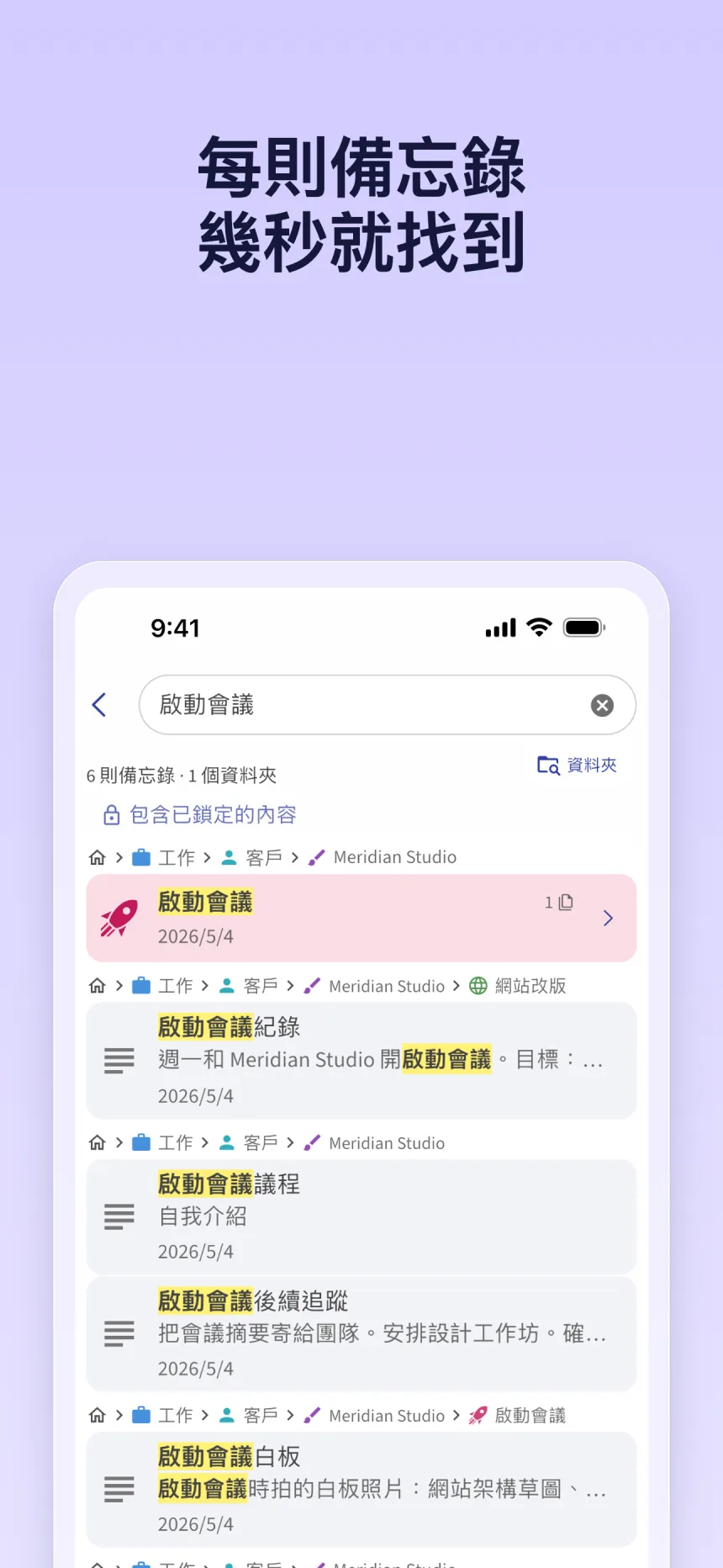
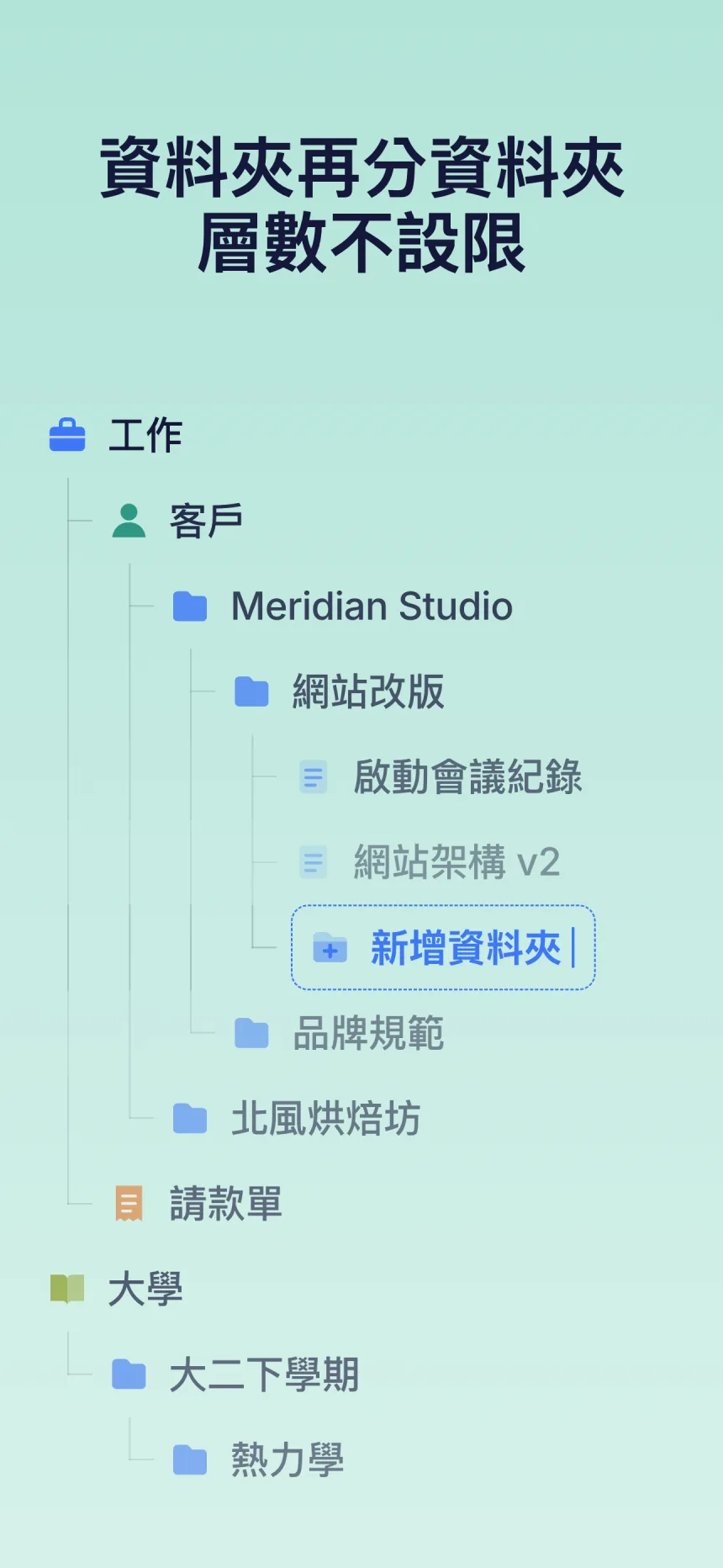
| 資料夾和子資料夾 | 不支援,只有標籤 | 支援,層數不限 |
| 檢查表 | 支援 | 支援 |
| 格式 | 僅限 Android 和網頁版,iPhone 不支援 | 支援 |
| Android 與 iPhone | 支援 | 支援 |
| 跨裝置同步 | 支援,使用 Google 帳戶免費同步 | 支援,Premium 透過 Google 雲端硬碟同步 |
| 網頁版 | 有 | 沒有 |
| 共同編輯 | 支援 | 不支援 |
| 價格 | 免費 | 免費,Premium 一次付費 |
資料截至 2026 年 9 月。兩款 App 的功能都可能有所變動。
為什麼用資料夾,而不是標籤?
-
每則備忘錄都有固定位置
在 Folino 中,每則備忘錄都只放在一個資料夾裡。你永遠知道該去哪裡找。
-
結構跟著你一起成長
「學校」可以發展成「學校 › 國三 › 數學」。需要時再新增層級就好。
-
一次只看一層
Folino 只顯示目前資料夾裡的內容——不會一下子列出所有備忘錄。
如何把備忘錄從 Keep 帶過來
所有備忘錄一次搬過來——格式、檢查表和圖片都會保留,標籤會變成資料夾。不必重新打字。
- 安裝 Folino,在選單的「資料管理」下開啟「從其他 App 匯入」 › 「Google Keep」。
- App 內的簡短說明會帶你前往 Google 匯出工具(Google Takeout)。在那裡建立匯出作業(Google Keep 已經選好了),再從 Google 寄來的電子郵件下載 ZIP 檔案。
- 在 Folino 中選擇這個 ZIP 檔案,檢查預覽,然後點一下「匯入」。所有內容都會放進一個新資料夾,標籤會變成資料夾。
常見問題
可以一次把所有 Keep 備忘錄搬過來嗎?
可以。用 Google 匯出工具建立匯出作業,然後在 Folino 中選擇 ZIP 檔案即可。格式、檢查表和圖片都會保留,標籤會變成資料夾,所有內容都放進一個新資料夾。
Folino 要收費嗎?
不用。資料夾、子資料夾、備忘錄和檢查表都免費,而且沒有廣告。從 Google Keep 匯入也是免費的。Premium 是一次付費——無須訂閱。
我可以繼續同時使用 Google Keep 嗎?
可以。匯出的是一份副本,你在 Keep 裡的備忘錄維持不變。之後在 Keep 中做的修改不會自動帶過來——如果需要,請重新建立一次匯出作業。
也可以只轉移個別備忘錄嗎?
可以,透過 Keep 的分享選單:開啟備忘錄,點一下右下角的「動作」(⋮),然後選擇「傳送」 › 「透過其他應用程式傳送」 › Folino。在 iPhone 上:「動作」 › 「傳送」 › Folino。
免費下載 Folino
支援 Android 與 iOS,免費使用。沒有廣告,無須訂閱。




用手機相機掃描 QR Code,就會直接開啟 App 商店。
Google Keep 是 Google LLC 的商標。Folino 是獨立產品,與 Google 沒有任何關聯。