Google KeepとFolinoの比較
| 機能 | Google Keep | Folino |
|---|---|---|
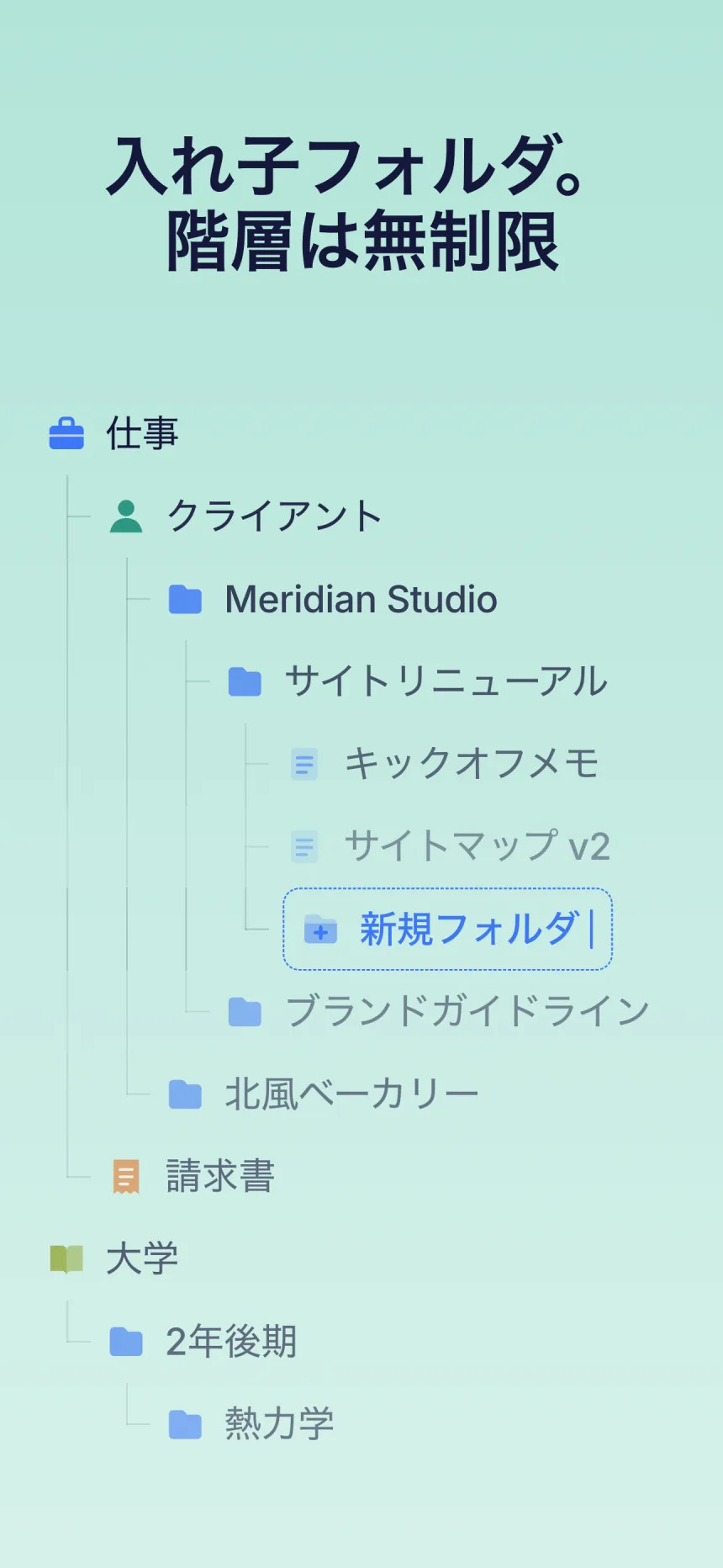
| フォルダとサブフォルダ | なし(ラベルのみ) | あり(階層無制限) |
| チェックリスト | あり | あり |
| 書式設定 | AndroidとWebのみ(iPhoneは非対応) | あり |
| AndroidとiPhone | 対応 | 対応 |
| デバイス間の同期 | あり(Google アカウントで無料) | あり(PremiumでGoogle ドライブ経由) |
| Web版 | あり | なし |
| 共同編集 | あり | なし |
| 料金 | 無料 | 無料(Premiumは買い切り) |
2026年9月時点。両アプリの機能は変更される場合があります。
ラベルではなくフォルダを選ぶ理由
-
メモごとに決まった置き場所
Folinoでは、どのメモも必ず1つのフォルダに入っています。どこを探せばいいか、いつでもわかります。
-
必要に応じて育つ構成
「学校」が「学校 › 中学3年 › 数学」に。新しい階層は、必要になったときに作れます。
-
見るのはひとつの階層だけ
Folinoが表示するのは、今いるフォルダの中身だけ。すべてのメモが一度に並ぶことはありません。
Keepからメモを移行する方法
すべてのメモを一度に。書式、チェックリスト、画像もそのまま、ラベルはフォルダになります。入力し直す必要はありません。
- Folinoをインストールし、メニューの「データ管理」にある「ほかのアプリからインポート」›「Google Keep」を開きます。
- アプリ内の簡単な案内に沿って、Google データ エクスポートへ進みます。そこでエクスポートを作成し(Google Keepはすでに選択されています)、Googleから届くメールのZIPファイルをダウンロードします。
- FolinoでZIPファイルを選び、プレビューを確認して「インポート」をタップします。すべて新しいフォルダに入り、ラベルはフォルダになります。
よくある質問
Keepのメモをすべて一度に移行できますか?
はい。Google データ エクスポートでエクスポートを作成し、FolinoでそのZIPファイルを選ぶだけです。書式、チェックリスト、画像もそのまま、ラベルはフォルダとして移行され、すべて新しいフォルダに入ります。
Folinoは有料ですか?
いいえ。フォルダ、サブフォルダ、メモ、チェックリストは無料で、広告もありません。Google Keepからのインポートも無料です。Premiumは買い切りで、サブスクリプションではありません。
Google Keepと並行して使い続けられますか?
はい。エクスポートはコピーなので、Keepのメモはそのまま残ります。ただし、その後Keepで変更した内容は自動では反映されません。反映させるには、新しくエクスポートを作成してください。
メモを1件ずつ移すこともできますか?
はい、Keepの送信機能を使います。メモを開いて右下の「操作」(⋮)をタップし、「送信」›「その他のアプリから送信」› Folinoを選びます。iPhoneでは「操作」›「送信」› Folinoです。
Folinoを無料でダウンロード
AndroidとiOSに対応、無料。広告もサブスクリプションもありません。




スマホのカメラでQRコードを読み取ると、ストアが直接開きます。
Google KeepはGoogle LLCの商標です。Folinoは独立した製品であり、Googleとは一切関係ありません。