Google Keep और Folino की तुलना
| सुविधा | Google Keep | Folino |
|---|---|---|
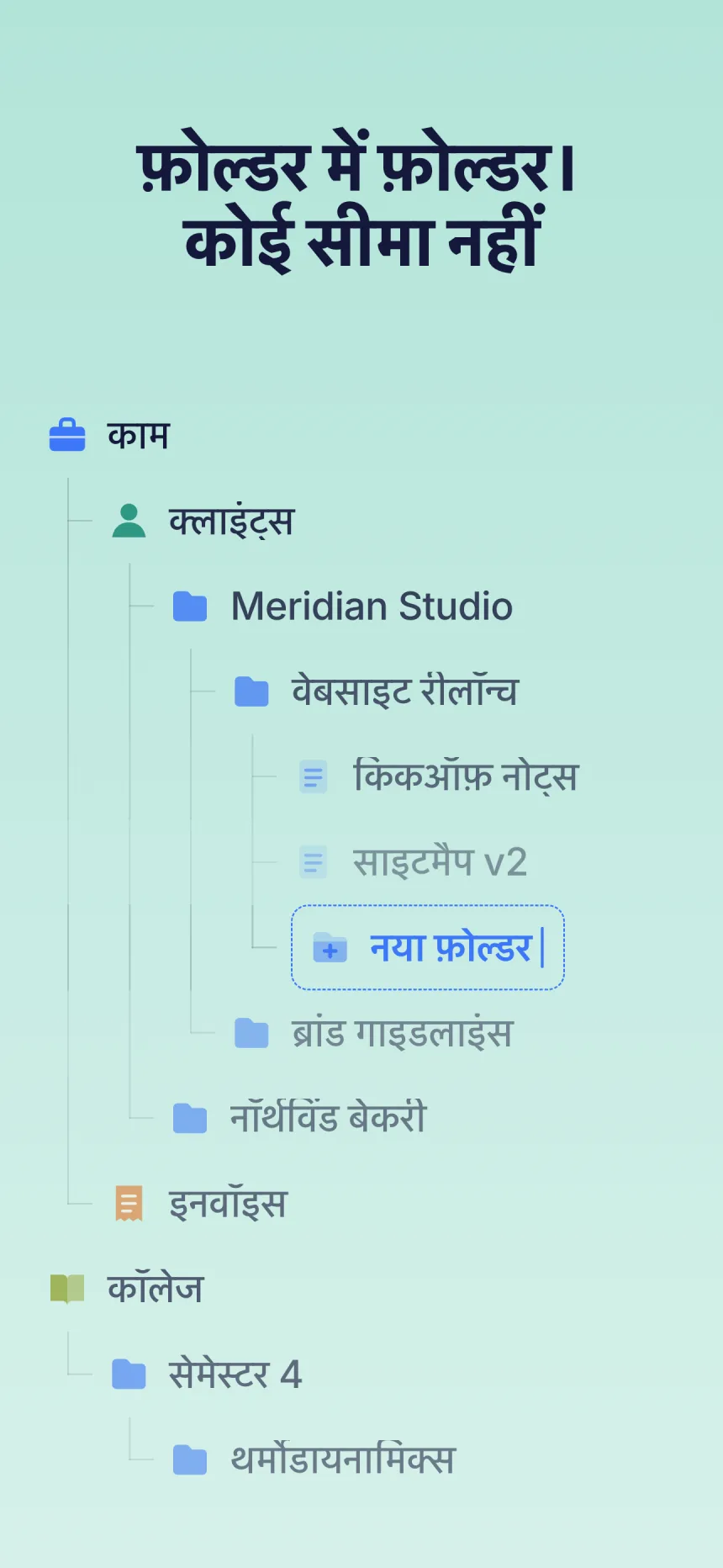
| फ़ोल्डर और सबफ़ोल्डर | नहीं, सिर्फ़ लेबल | हाँ, असीमित लेवल |
| चेकलिस्ट | हाँ | हाँ |
| फ़ॉर्मैटिंग | सिर्फ़ Android और वेब पर, iPhone पर नहीं | हाँ |
| Android और iPhone | हाँ | हाँ |
| डिवाइसों के बीच सिंक | हाँ, Google खाते के साथ मुफ़्त | हाँ, प्रीमियम के साथ Google Drive के ज़रिए |
| वेब वर्शन | हाँ | नहीं |
| मिलकर एडिट करना | हाँ | नहीं |
| कीमत | मुफ़्त | मुफ़्त, प्रीमियम एक बार की ख़रीद के रूप में |
सितंबर 2026 की स्थिति। दोनों ऐप्स की सुविधाएँ बदल सकती हैं।
लेबल की जगह फ़ोल्डर क्यों?
-
हर नोट की एक तय जगह
Folino में हर नोट ठीक एक फ़ोल्डर में रहता है। आपको हमेशा पता रहता है कि कहाँ देखना है।
-
आपके साथ बढ़ने वाला ढाँचा
“स्कूल” से बनता है “स्कूल › कक्षा 9 › गणित”। नए लेवल आप तब बनाते हैं, जब उनकी ज़रूरत हो।
-
नज़र में सिर्फ़ एक लेवल
Folino आपको मौजूदा फ़ोल्डर की सामग्री दिखाता है – एक साथ सारे नोट्स नहीं।
Keep से अपने नोट्स ऐसे लाएँ
सारे नोट्स एक ही बार में – फ़ॉर्मैटिंग, चेकलिस्ट और छवियों के साथ, लेबल फ़ोल्डरों के रूप में। दोबारा टाइप करने की ज़रूरत नहीं।
- Folino इंस्टॉल करें और मेन्यू में “डेटा रखरखाव” के अंतर्गत “दूसरे ऐप्स से आयात करें” › “Google Keep” खोलें।
- ऐप में दी गई छोटी-सी गाइड आपको Google Takeout तक ले जाती है। वहाँ एक्सपोर्ट बनाएँ – Google Keep पहले से चुना हुआ है – और Google के ईमेल से ZIP फ़ाइल डाउनलोड करें।
- Folino में ZIP फ़ाइल चुनें, पूर्वावलोकन जाँचें और “आयात करें” पर टैप करें। सब कुछ एक नए फ़ोल्डर में आ जाता है, लेबल फ़ोल्डर बन जाते हैं।
अक्सर पूछे जाने वाले सवाल
क्या Keep के सारे नोट्स एक साथ लाए जा सकते हैं?
हाँ। आप Google Takeout से एक एक्सपोर्ट बनाते हैं और Folino में ZIP फ़ाइल चुनते हैं। फ़ॉर्मैटिंग, चेकलिस्ट और छवियाँ साथ आती हैं, लेबल फ़ोल्डर बन जाते हैं, और सब कुछ एक नए फ़ोल्डर में आ जाता है।
क्या Folino के लिए कुछ देना पड़ता है?
नहीं। फ़ोल्डर, सबफ़ोल्डर, नोट्स और चेकलिस्ट मुफ़्त और विज्ञापन-मुक्त हैं। Google Keep से आयात भी मुफ़्त है। प्रीमियम एक बार की ख़रीद है – कोई सदस्यता नहीं।
क्या Google Keep का इस्तेमाल साथ में जारी रखा जा सकता है?
हाँ। एक्सपोर्ट एक कॉपी है, Keep में आपके नोट्स जैसे हैं वैसे ही रहते हैं। उसके बाद Keep में किए गए बदलाव अपने-आप नहीं आते – उसके लिए नया एक्सपोर्ट बनाएँ।
क्या अलग-अलग नोट्स भी भेजे जा सकते हैं?
हाँ, Keep के शेयर मेन्यू से: नोट खोलें, नीचे दाईं ओर “कार्रवाई” (⋮) पर टैप करें और “भेजें” › “अन्य ऐप से भेजें” › Folino चुनें। iPhone पर: “कार्रवाई” › “भेजें” › Folino।
Folino मुफ़्त डाउनलोड करें
Android और iOS के लिए मुफ़्त। बिना विज्ञापन, बिना सदस्यता।




फ़ोन के कैमरे से QR कोड स्कैन करें – स्टोर सीधे खुल जाएगा।
Google Keep, Google LLC का ट्रेडमार्क है। Folino एक स्वतंत्र प्रॉडक्ट है और इसका Google से कोई संबंध नहीं है।