শুরু করার আগে
- আপনার iPhone বা Android ফোনে Folino-র সর্বশেষ ভার্সন লাগবে, আর সেই Google অ্যাকাউন্ট, যেখানে আপনার নোট আছে।
- আপনি কি এইমাত্র Google Keep-এ কিছু পরিবর্তন করেছেন? keep.google.com-এ সেটি দেখা না যাওয়া পর্যন্ত অপেক্ষা করুন। এক্সপোর্টে শুরুর সময়ের অবস্থা থাকে।
- পরে Google-এর ইমেলটি পারলে সেই ফোনেই খুলুন, যেখানে Folino ইনস্টল করা আছে। তাহলে ZIP ফাইলটি ঠিক সেখানেই থাকবে, যেখানে আপনার দরকার।
- চাইলে Folino থেকেও শুরু করতে পারেন: মেনু › ডেটা ব্যবস্থাপনা › “অন্য অ্যাপ থেকে ইম্পোর্ট করুন”-এ অ্যাপটি আপনাকে একই ধাপগুলো দেখিয়ে দেবে।
অংশ 1 / 2
Google-এ: এক্সপোর্ট তৈরি করুন
Google Takeout আপনার নোটগুলো একটি ZIP ফাইলে ভরে দেয়। এটি ফোনেও করা যায়, কম্পিউটারেও।
- Google Takeout খুলুন। বোতামটি আপনাকে সরাসরি এক্সপোর্টে নিয়ে যাবে – সেখানে Google Keep আগে থেকেই বেছে নেওয়া আছে। Google অ্যাকাউন্ট জানতে চাইলে সেই অ্যাকাউন্টটি বেছে নিন, যেখানে আপনার নোট আছে। Google Takeout খুলুন
- “পরবর্তী ধাপ”-এ এবং তারপর “এক্সপোর্ট তৈরি করুন”-এ ট্যাপ করুন। বাকি সেটিংস যেমন আছে, তেমনই রাখুন।
- Google-এর ইমেলের জন্য অপেক্ষা করুন এবং ZIP ফাইলটি ডাউনলোড করুন। এক্সপোর্ট তৈরি হলেই ইমেলটি আসে – সাধারণত কয়েক মিনিটের মধ্যে, অনেক নোট আর ছবি থাকলে আরও পরে।
অংশ 2 / 2
Folino-তে: নোট ইম্পোর্ট করুন
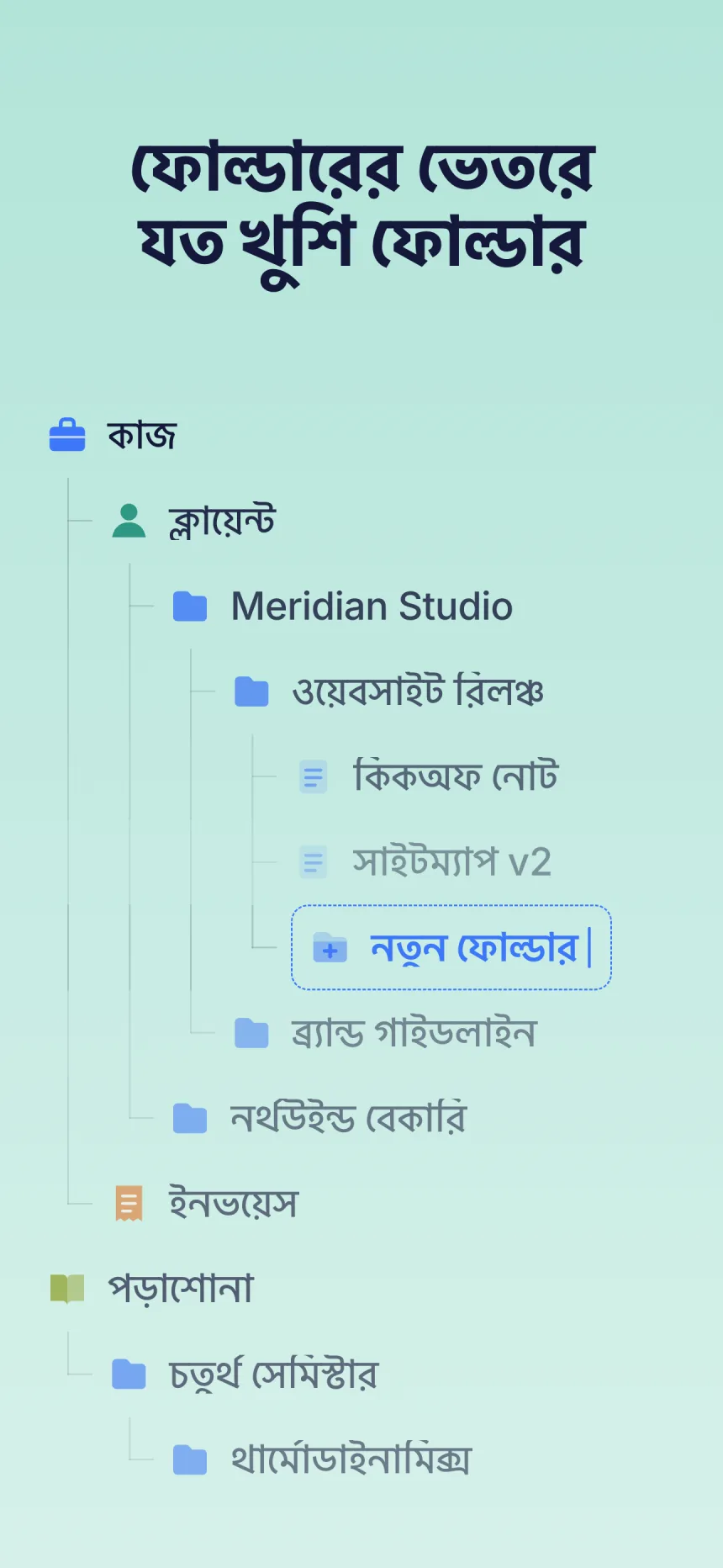
Folino ZIP ফাইলটি পড়ে, কী কী আসবে তা আগেই দেখিয়ে দেয়, তারপর সবকিছু একটি নতুন ফোল্ডারে রাখে।
- Folino-তে মেনু খুলুন এবং “ডেটা ব্যবস্থাপনা”-র নিচে “অন্য অ্যাপ থেকে ইম্পোর্ট করুন”-এ ট্যাপ করুন। “Google Keep” বেছে নিন। সেখানকার ছোট নির্দেশিকাটি এখন আপনার জানা।
- “ZIP ফাইল বেছে নিন”-এ ট্যাপ করুন এবং ইমেল থেকে পাওয়া ফাইলটি বেছে নিন। Google এক্সপোর্টটিকে একাধিক ZIP ফাইলে ভাগ করে থাকলে সবগুলো একসাথে বেছে নিন – Folino সেগুলো জুড়ে নেয়।
- প্রিভিউ দেখে নিন এবং “ইম্পোর্ট করুন”-এ ট্যাপ করুন। প্রিভিউ নোট, চেকলিস্ট, ছবি আর রেকর্ডিংয়ের সংখ্যা দেখায়, নতুন ফোল্ডারগুলো দেখায়, আর জানিয়ে দেয় কী আসবে না।
- হয়ে গেল: আপনার নোট এখন নতুন ফোল্ডার “Google Keep থেকে (তারিখ)”-এ আছে। Folino-তে আপনার বাকি নোট যেমন ছিল তেমনই থাকে। ফলাফল পছন্দ না হলে শুধু এই ফোল্ডারটি ডিলিট করুন।
যা চলে আসে – আর যা আসে না
চলে আসে
- ফর্ম্যাটিং সহ টেক্সট: বোল্ড, ইটালিক, আন্ডারলাইন, স্ট্রাইকথ্রু, হেডিং, তালিকা আর লিঙ্ক
- চেকলিস্ট – টিক দেওয়া আইটেমে টিক থেকেই যায়
- ছবি
- ভয়েস নোট
- ফোল্ডার হিসেবে লেবেল: প্রথম লেবেলটি ফোল্ডার হয়, বাকিগুলো নোটের শেষে লেখা থাকে
- আর্কাইভ করা নোট, “আর্কাইভ” ফোল্ডারে
- পিন করা নোট এবং নোটের মূল তারিখ
- নোটের রং – Premium থাকলে দেখা যায়
আসে না
- Google Keep-এর ট্র্যাশে থাকা নোট
- রিমাইন্ডার এবং অন্যদের সঙ্গে শেয়ার করা
- চেকলিস্টের ইন্ডেন্ট: সাব-আইটেমগুলো সাধারণ আইটেম হয়ে যায়
- চেকলিস্টে যুক্ত ছবি ও ভয়েস নোট – চেকলিস্টের টেক্সট চলে আসে
কিছু কাজ না করলে
সবচেয়ে সাধারণ সমস্যা – আর তখন কী করবেন।
Google Takeout-এ Google Keep বেছে নেওয়া নেই
“সব বাদ দিন”-এ ট্যাপ করে সব প্রোডাক্টের টিকচিহ্ন সরান, তারপর “Keep” এন্ট্রিতে টিক দিন। এরপর উপরের মতো “পরবর্তী ধাপ” দিয়ে এগিয়ে যান।
Google একাধিক ZIP ফাইল পাঠিয়েছে
সবগুলো ডাউনলোড করুন এবং Folino-তে একসাথে বেছে নিন। Folino যদি জানায় যে এক্সপোর্টের একটি অংশ নেই, তাহলে কোনো একটি ফাইল বাদ পড়ে গেছে।
Folino জানাচ্ছে, ফাইলগুলো আলাদা আলাদা এক্সপোর্ট থেকে এসেছে
আপনি দুটি এক্সপোর্টের ফাইল বেছে নিয়েছেন, যেমন একটি পুরোনো আর একটি নতুন। শুধু একটি ইমেলের ZIP ফাইলগুলো বেছে নিন।
Folino ফাইলে কোনো নোট খুঁজে পাচ্ছে না
সম্ভবত এটি অন্য কোনো ZIP ফাইল। Google Takeout-এর ইমেল থেকে পাওয়া ফাইলটি বেছে নিন।
ZIP ফাইলটি অসম্পূর্ণ বা ক্ষতিগ্রস্ত
সাধারণত ডাউনলোড মাঝপথে থেমে গেছে। Google-এর ইমেল থেকে ফাইলটি আবার ডাউনলোড করুন।
ডাউনলোড করা ফাইলটি খুঁজে পাচ্ছি না
ডাউনলোড করা ফাইল সাধারণত “ডাউনলোড” ফোল্ডারে থাকে। Folino যে ফাইল বাছাইয়ের উইন্ডো খোলে, সেখান থেকে ওই ফোল্ডারে যেতে পারবেন।
Google-এর ইমেল আসছে না
অনেক নোট আর ছবি থাকলে এক্সপোর্টে বেশি সময় লাগে। আপনার Google অ্যাকাউন্টের সঙ্গে যুক্ত মেলবক্সের স্প্যাম ফোল্ডারেও দেখে নিন।
প্রায়শই জিজ্ঞাসিত প্রশ্ন
ইম্পোর্টের জন্য কি কোনো খরচ আছে?
না, এটি বিনামূল্যে – Premium ছাড়াও। ফ্রি ভার্সনেও ছবি দেখতে পাবেন। নোটের রং Folino সবসময় নিয়ে আসে, তবে তা দেখা যায় Premium থাকলে।
আমার নোট কি Google Keep-এ থেকে যাবে?
হ্যাঁ। Google Takeout শুধু একটি কপি তৈরি করে, Google Keep-এ কিছুই বদলায় না।
এরপরও কি Google Keep ব্যবহার করতে পারব?
হ্যাঁ। তবে এরপর Google Keep-এ যা বদলাবেন, তা নিজে থেকে চলে আসবে না। নতুন কোনো এক্সপোর্ট ইম্পোর্ট করলে, সেটিও আবার আলাদা একটি ফোল্ডারে যাবে।
একই ফাইল দুবার ইম্পোর্ট করলে কী হয়?
Folino ফাইলটি চিনে ফেলে এবং প্রিভিউতে আপনাকে জানিয়ে দেয়। তবুও ইম্পোর্ট করলে একই নোট নিয়ে দ্বিতীয় একটি ফোল্ডার তৈরি হবে।
কম্পিউটারে কি এটি করা যায়?
Google-এ এক্সপোর্টটি কম্পিউটারে তৈরি করতে পারেন। কিন্তু Folino নিজে শুধু iPhone আর Android-এর জন্য – তাই ZIP ফাইলটি ফোনে নিতে হবে। সবচেয়ে সহজ হলো Google-এর ইমেলটি সরাসরি ফোনেই খোলা।
Folino আপনার জন্য ঠিক কি না, এখনো নিশ্চিত নন?
Folino বিনামূল্যে ডাউনলোড করুন
Android ও iOS-এর জন্য বিনামূল্যে। বিজ্ঞাপন নেই, সাবস্ক্রিপশন নেই।




ফোনের ক্যামেরা দিয়ে QR কোড স্ক্যান করুন – স্টোর সরাসরি খুলে যাবে।
Google Keep ও Google Takeout হলো Google LLC-এর ট্রেডমার্ক। Folino একটি স্বাধীন প্রোডাক্ট এবং Google-এর সঙ্গে এর কোনো সম্পর্ক নেই।